


共享打印机本来很简单,但是系统版本不同,设置不同很容易出现问题,前段时间给我们公司设置共享打印机,把我整疯了,有同事是win7专业版,有一个老电脑还是xp,竟然还有人是服务器系统windows server 2008,去年配的电脑是win10的,今年配的还有win11家庭版和win11专业版。这些系统又分32位和64位系统,这就算了,还有一些人是修改过的GHOST精简系统,所以太难了,直接的共享特别麻烦,明明设置一样有些就是共享不了。
今天分几步详细的说一下打印机共享问题。设置多了就觉得玄学了,明明设置一样另外电脑就是不行,为了避免玄学发生,设置一步最好重启一下电脑。
首先需要注意电脑的设置问题,
有打印机的电脑想共享:
”网络和共享中心”有”更改高级共享设置”,进去有个“密码保护的共享”,选择“无密码保护的共享”,点确定。
电脑–管理–服务和应用–服务–Print Spoole–自动
计算机管理–系统工具–本地用户和组–Guest–账户已禁用的√ 取消
win+R–secpol. msc-安全设置-本地策略-安全选项-网络访问:本地账户的共享和安全模型-仅来宾-记住计算机名字
关闭防火墙(个别系统需要打开防火墙才可以)
想连别人打印机的电脑:
需要简单的设置一下。首先要在\网络和共享中心\高级共享设置\内把 专用网络-来宾公用-的启动网络发现 勾选。-去连接打印机试下,这个过程有些电脑非常的慢,完事后记得重启。
如果嫌上面设置麻烦,或者设置没有好,可以用下面我收集的快捷软件,都是网络大神自己写的,可能随着时间的变化会失效,所以自己换着用。 注意这些软件多针对 有打印机的电脑想共享
软件1一键共享打印机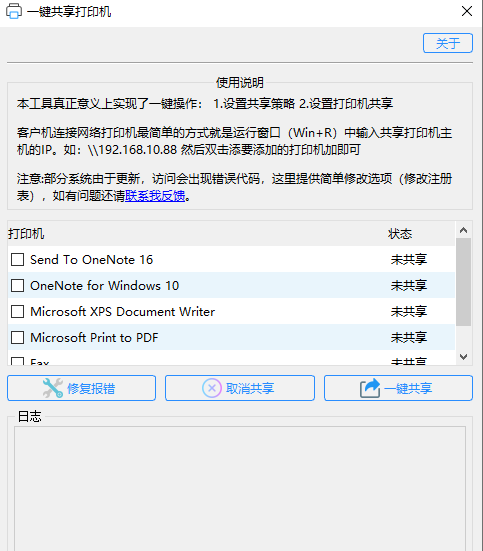
下载:https://pan.quark.cn/s/6cee65434b47
https://justdeer.lanzoul.com/iET261kehtuh
软件2局域网共享一键修复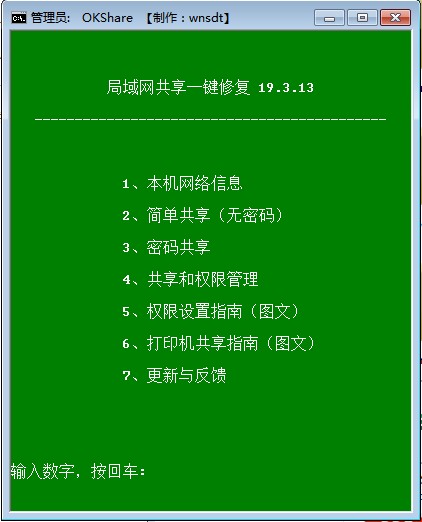 软件下载:
软件下载:
夸克
兰周
软件3 局域网文件共享工具
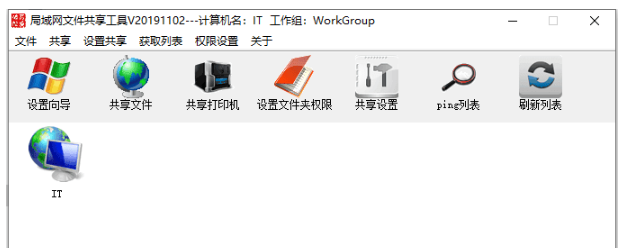 软件下载:
软件下载:
夸克
蓝奏
如果通过以上软件无法解决,可用下方打印机文件替换。尤其是WIN11系统,出现0x00000490,0x0000003a错误。
替换文件
通过以上设置连接打印机还不行,就需要替换文件了,尤其是win11。首选下载打印机文件,win32spl.dll,根据自己的系统,选择替换的文件,尤其是下列错误代码,都需要替换文件,例如0x00000490,0x00000520,0x0000003a,0x00000057
以上错误代码都需要替换打印机文件。下载好后右键管理员权限运行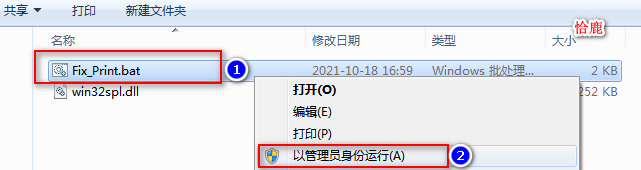
有些局域网电脑连接提示输入账号密码
不知道密码的可以问一下,有些人设置了共享的密码,有些人就默认的无密码,但是也需要输入一次。可以输入以下账户试下,密码可以留空。有些电脑是administrator和开机密码
Guest
administrator
everyone
LPD协议共享连接打印机教程.
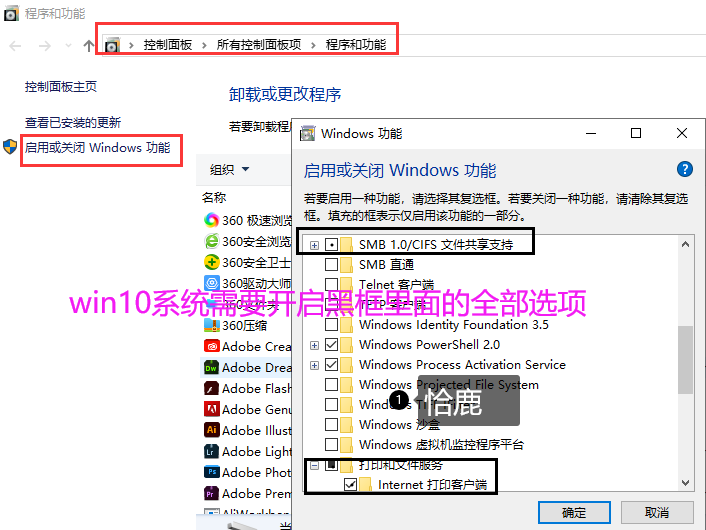
打开“控制面板”,“程序和功能”,“启动或关闭Windows功能”,下拉找到“打印和文件服务”,勾选“LPD打印服务”和“LPR端口监视器”。确定之后重启电脑,共享主机和其它需要添加共享打印机的都开启功能和重启。
一、启动LPD服务
二、添加共享打印机
第一步:安装好对应型号的打印机的驱动程序
第二步:进入控制面板\硬件和声音\设备和打印机,右键点击 “添加打印机”
第三步:在弹出的“添加打印机”窗口中,选择“通过手动设置添加本地打印机或网络打印机”,然后“下一页”。
第四步:选择“创建新端口”,然后从下拉菜单中选择“LPR Port”,点击“下一页”。
第五步:在“添加LPR 兼容打印机”窗口中,输入如下信息(上方记住的计算机名和共享名)
第六步:选择打印机的品牌和型号。
以上就是利用LPD协议来共享打印机的方法。
LPR连接打印机教程
https://baijiahao.baidu.com/s?id=1746285483906838307&wfr=spider&for=pc
疑难杂症
实在不行 LPD协议共享连接打印机
1电脑名字太长有些系统识别不了也会 无法共享。
1.防火墙一定要关闭(局域网开这玩意儿没什么意思,杀毒\安全软件装一个就行了)
2.共享设置里打印机和文件共享要打开、网络发现也要打开
3.尽量用无密码保护共享(如果用有密码的记住密码也没问题)
4.用无密码保护共享的(在访问端 控制面板-凭据 添加主机名凭据 用户guest 密码空)
5.然后就是驱动要打全(x86\x64 全选装)
6.访问端也装一下驱动(如果顺利共享了就不用、异常了就手动安装驱动了再添加共享打印机)
7.网络和共享中心的网络环境,切换成 专用网络=工作网络,
8.打印机名字带副本,尽量卸载打印机重装再分享,有副本说明打印机被安装了2次。
| 简单,分网络打印机和本地打印机共享2种 1.打开控制面板-打印机-添加打印机-使用TCP/IP地址-输入打印机IP-安装驱动(驱动网上找)-成功 2.直接WIN+R打开运行端口,输入打印机连接USB的电脑IP地址-右键连接-成功 |
相关文章

